


ガーバーデータ出力前の最終確認6ステップ|基板アートワークのチェックリスト
ガーバーデータは、設計した基板アートワークを製造工程へ伝えるための製造データです。回路図とレイアウトが正しくても、出力対象の層が不足していたり、古いドリルデータが混在していたりすると、製造前の確認や再出力が必要になります。
最終確認で大切なのは、単にファイルが開けるかではありません。設計意図、出力データ、発注仕様の三つが同じ内容を指しているかを順番に確認することです。とくに小型基板や多層基板では、外形、穴、レジスト開口、シルクのわずかな取り違えが実装性や識別性に影響します。
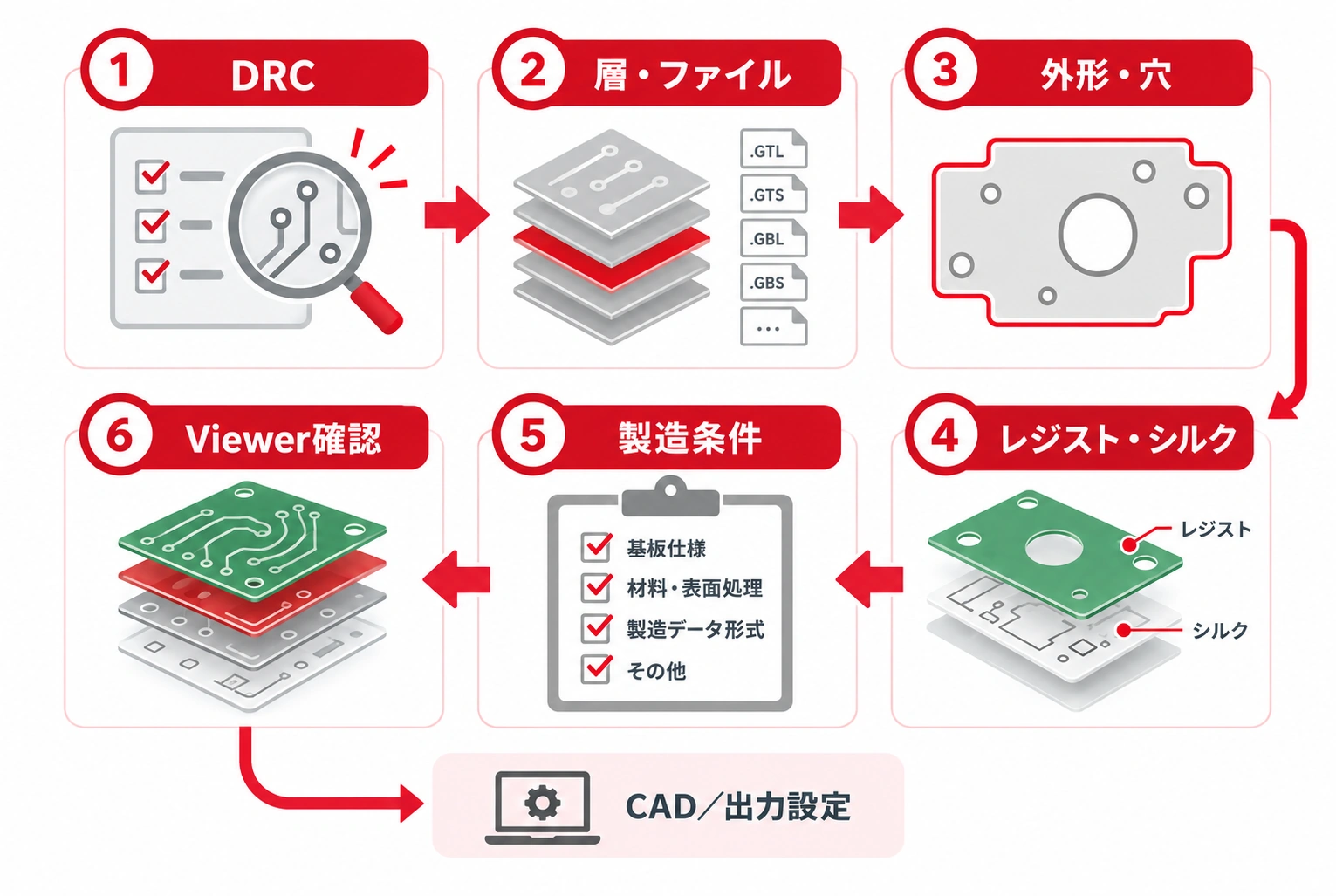
重要ポイントガーバーデータの確認は、設計データをもう一度設計し直す作業ではありません。DRC、出力層、外形・穴、表示、製造条件、ビューアの順に確認し、提出するデータ一式が設計意図を過不足なく再現しているかを確認する工程です。
Gerberファイルの役割や基本構成を先に確認したい場合は、「Gerberファイルとは」をご覧ください。本記事では、出力直前に実施する具体的なチェックに絞って解説します。
ステップ1|CAD設計を固定しDRCの未解決項目をなくす
出力前に、対象となる設計バージョンを固定します。確認中にもフットプリント、配線、部品配置が更新されると、チェック済みの内容と出力ファイルが一致しなくなるためです。ファイル名やリリース番号を決め、回路図、レイアウト、BOM、実装図が同じ版であることを確認します。
次に、CADのDRCで未解決の短絡、未接続、クリアランス、銅箔孤立部などを確認します。DRCが通っていても、すべての製造条件を自動で保証するわけではありません。しかし、設計ルール上の矛盾を出力前に見つける最初の関門として有効です。警告を単に無視するのではなく、問題ないと判断した理由を残すと、後の見直しがしやすくなります。
また、極性部品、コネクター、1番ピンの向きは、回路図だけでなくフットプリントと実装図でも照合します。極性・1番ピン表示の考え方は、「小型IoT基板の極性・1番ピン表示設計」で詳しく整理しています。
ステップ2|必要な層とファイル一式をそろえる
ガーバーデータは一つのファイルだけで完結しません。外層・内層の銅箔、ソルダーレジスト、シルク、基板外形、必要に応じたペースト、ドリルデータなどを、対象の基板構成に合わせて出力します。多層基板では、内層の欠落や層順の取り違えをとくに注意します。
ここで確認すべきなのは、ファイル数の多さではなく、各ファイルの用途が明確で、現行版だけが入っていることです。空の層、試作用の補助層、旧版、別基板のデータが同じフォルダーに残ると、どれが製造対象か判断しにくくなります。製造用フォルダーを新規に作成し、出力結果だけをまとめる方法が実務的です。
| 確認対象 | 主な確認項目 | 見落とした場合のリスク |
|---|---|---|
| 銅箔層 | 外層・内層の数と層順 | 配線または電源・GND層の欠落 |
| レジスト・シルク | 表裏の出力と名称 | 開口・表示の取り違え |
| 外形・加工層 | 板外形、スロット、Vカット指示 | 外形や加工指示の不一致 |
| ドリルデータ | PTH・NPTH、単位、座標 | 穴種別や位置の誤認 |
| 版管理 | リリース番号、更新日、不要ファイル | 旧データの提出 |
ステップ3|基板外形と穴・開口データを照合する
基板外形は、最終製品の寸法、コネクター位置、筐体との干渉に関わる基準です。外形線が閉じているか、不要な二重線がないか、切り欠きやスロットが機械図と一致するかを確認します。基板の外側に残ったコメント用の線や図形を、外形データとして誤って出力しないことも重要です。
穴については、めっき穴と非めっき穴を区別し、取付穴、位置決め穴、スロット、特殊形状の開口を個別に見ます。穴径の数値だけでなく、穴の属性、座標原点、単位、ドリル図との対応を確認してください。CAD画面では正しく見えても、出力設定で単位や原点が異なれば、製造データの位置関係は変わります。
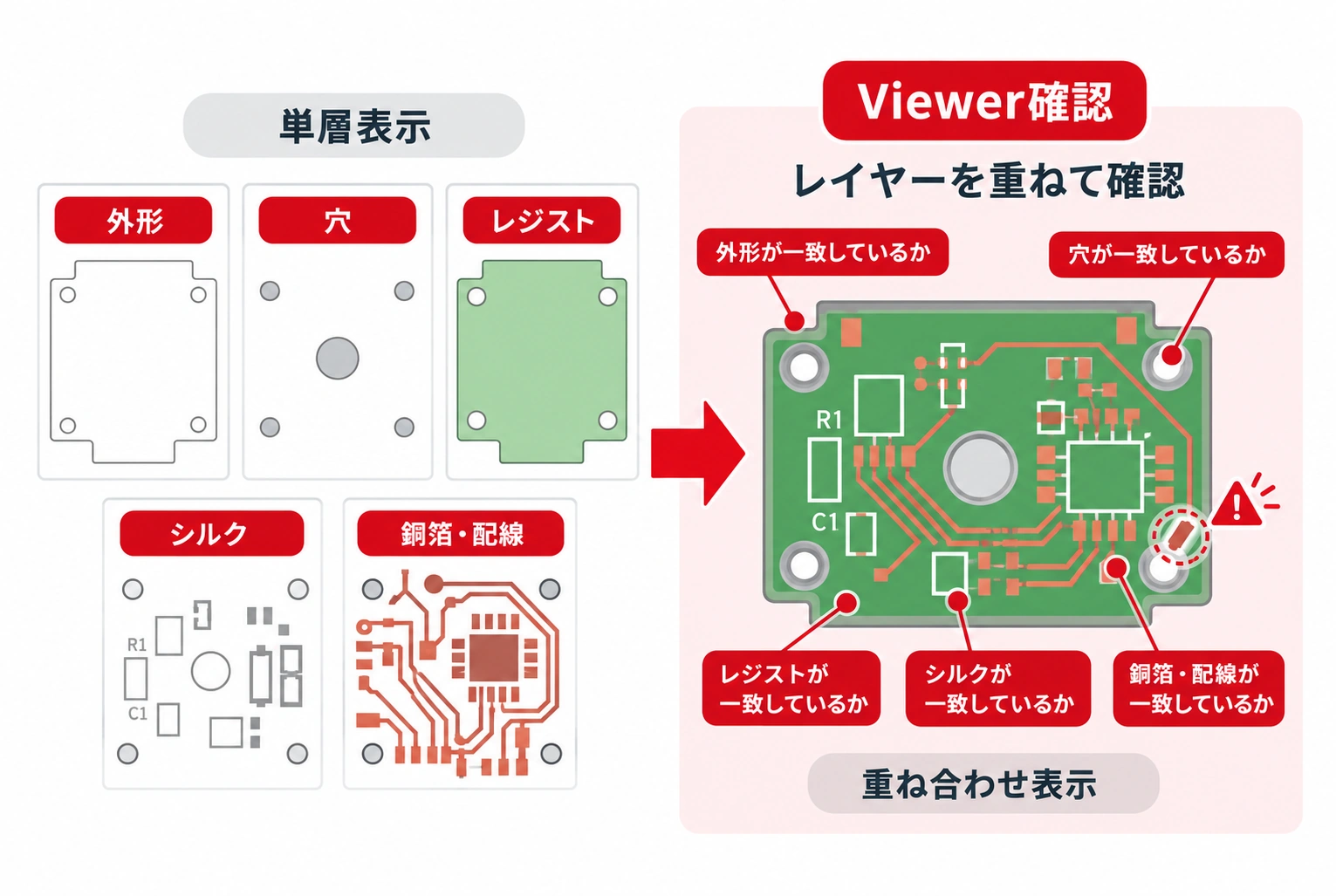
外形と穴は、ガーバービューアで銅箔層と重ねて見ると、板端への近接、部品ランドとの干渉、意図しない穴の残りを見つけやすくなります。Viewerは設計判断の代わりではありませんが、出力結果を目視で横断確認する手段になります。
ステップ4|レジスト・シルク・パッドの重なりを確認する
レジスト開口は、パッドやビアをどのように露出させるかを伝える情報です。設計ルールに沿った開口になっているか、必要のない露出がないか、ビアの開口・テント設定が意図どおりかを確認します。ここでは、見た目の整列だけでなく、パッドとレジストの関係を出力データ上で確認することが必要です。
シルクは部品番号、極性、1番ピン、コネクター方向などを伝えるための表示です。パッド、レジスト開口、基板外形に重なると、印刷が欠けたり、実装時に必要な情報が読めなくなったりするおそれがあります。「シルクとパッドが重なる場合の確認方法」も参照し、製造データ上で識別情報が残っているかを確認してください。
部品面・はんだ面の表記や文字方向も、Viewerで表裏を切り替えて確認します。CADの編集画面で読めることと、出力データで正しい面に表示されることは同じではありません。
ステップ5|製造条件と設計ルールを照合する
線幅・線間、最小穴径、銅厚、板厚、層構成、インピーダンス、特殊ビアなどの条件は、設計データだけで完結する項目ではありません。これらは案件の仕様と製造側の対応範囲の両方に関わるため、一般的な数値を流用するのではなく、発注条件と照合して判断します。
たとえばビアインパッド、ブラインドビア、埋め込みビア、細いレジストダムなどを含む場合は、Gerber表示が正常でも、必要な工程や検査条件が追加されることがあります。製造可否が曖昧な箇所は、提出前にDFM確認の対象として明示することが、修正の往復を減らす方法です。
PCBgogoへ基板製造を依頼する場合も、データだけでなく、板材、板厚、銅厚、表面処理、数量、用途上の重要条件を整理して伝えると、確認すべき点を共有しやすくなります。
ステップ6|ガーバービューアで重ね合わせて最終確認する
最後に、ガーバービューアで各層を単独表示し、さらに重ね合わせて確認します。銅箔、レジスト、シルク、外形、ドリルの位置関係を確認し、欠落、反転、鏡像、原点ずれ、意図しない図形がないかを見ます。表面・裏面を切り替えたときに、コネクター、極性、文字、外形の向きが想定どおりかも確認対象です。
ビューア上で問題が見つかった場合は、ガーバーファイルを直接修正するのではなく、原則としてCAD設計または出力設定へ戻ります。設計の正本と製造データの間に手作業の差分を作らないことが、再現性を保つうえで重要です。最終確認後は、確認した版、確認者、日付、気づいた注意点を簡単に記録し、その版だけを提出用として保管します。
提出前に使える最終チェックリスト
以下の順番で確認すると、同じ項目を複数の画面で探し直す手間を抑えられます。問題を見つけたら、該当するステップへ戻り、CADまたは出力設定から更新してください。
| 手順 | 最終確認 | 問題があった場合 |
|---|---|---|
| 1 | 設計版とDRCの未解決項目を確認 | 設計データを修正し版を更新する |
| 2 | 銅箔・レジスト・シルク・外形・ドリルを確認 | 不要データを除き再出力する |
| 3 | 外形、穴種別、単位、原点を照合 | 機械図・穴表と照合して修正する |
| 4 | レジスト開口とシルクの識別性を確認 | アートワークを修正して再出力する |
| 5 | 案件仕様と特殊構造を照合 | DFM確認または仕様確認を行う |
| 6 | Viewerで層を重ね、向きと欠落を確認 | CAD・出力設定へ戻って再確認する |
まとめ
ガーバーデータの出力前確認では、DRCを通すだけでは不十分です。設計版を固定し、層とファイル一式、外形・穴、レジスト・シルク、製造条件、ビューア表示を順に確認することで、データ不足や出力設定の取り違えを提出前に見つけやすくなります。
確認の目的は、完璧に見えるファイルを作ることではなく、設計意図が製造データへ正しく引き継がれていることを確かめることです。基板の仕様が複雑な場合ほど、最終確認の記録と、必要事項を添えた製造側との確認が有効です。


